NapCat
使用 NapCat 适配器连接 FlowGate Nexus 到 QQ 平台。
首先,确保你已经安装了 NapCat:
NapCat 安装教程
并且已链接好你的 QQ 机器人账号。
方法 1:配置 NapCat 的 Websocket 服务器
架构上推荐的做法(可即时主动连接到 NapCat),FlowGate Nexus 连接到 NapCat 提供的 Websocket 服务器接口,适合 NapCat 部署在公网或内网可被 Nexus 访问到的情况
打开 NapCat 网络配置
打开 NapCat 的 WebUI 后台管理界面,进入 网络配置 页面。
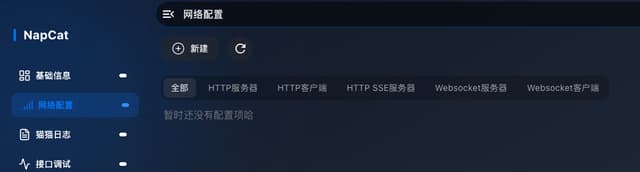
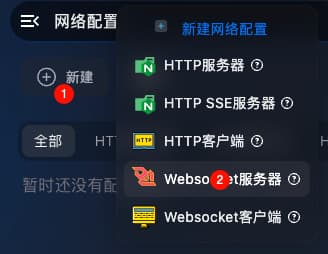
新建 Websocket 服务器
点击新建按钮,选择 Websocket 服务器
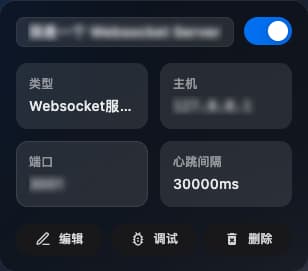
填写服务器配置
在配置页面中完成以下配置:
- 启用开关:打开
- 名称:随意填写
- Host:本地部署填入
127.0.0.1;公网部署填入0.0.0.0或公网 IP - 端口:随意填写(如
3001) - Token:NapCat 会自动生成一个 Token,也可以留空不使用,但建议保留或自定义一个。请记住此 Token,后续在 FlowGate 中配置 OneBot 适配器连接时需要填入,用于验证连接身份。
其他选项保持默认即可。
图就不放了,会有误导性的截图,毕竟版本更新迭代比较快,界面可能会有较大变化。
保存并启用
配置完成后点击保存,确保 Websocket 服务器已启用并正在运行。
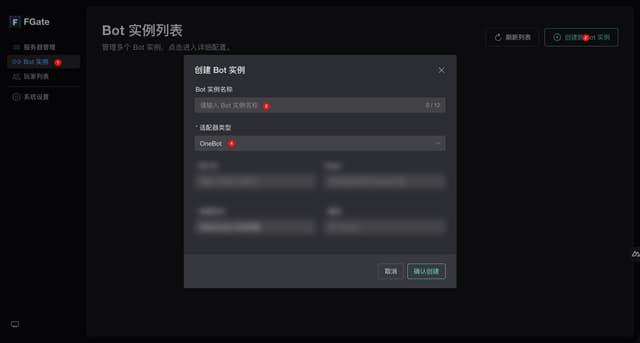
创建 Bot 实例
打开 FlowGate Nexus 的管理界面,进入 Bot 实例 页面,点击 创建新 Bot 实例。
在弹出的表单中,填入 Bot 实例的名称(可选,用于备注)。在 适配器类型 下拉菜单中选择 OneBot。
配置 Bot 实例
在 Bot 实例的配置表单中,完成以下填写:
-
Bot ID:填入 NapCat 所登录的 QQ 账号
-
Token:填入上一步中记住的 Token(若留空则不填)
-
连接协议:选择 正向连接
-
连接地址:填入 NapCat Websocket 服务器的地址,并在末尾加上
/onebot,格式如下:ws://{IP}:{端口}/onebot例如本地部署则填入
ws://127.0.0.1:3001/onebot。
其他高级选项新手保持默认即可,完成后保存。
例子(仅演示用请勿复制使用):
- 机器人账号:31415926
- Token:iamtokeniamtokeniamtoken
- 连接地址:ws://127.0.0.1:3001/onebot
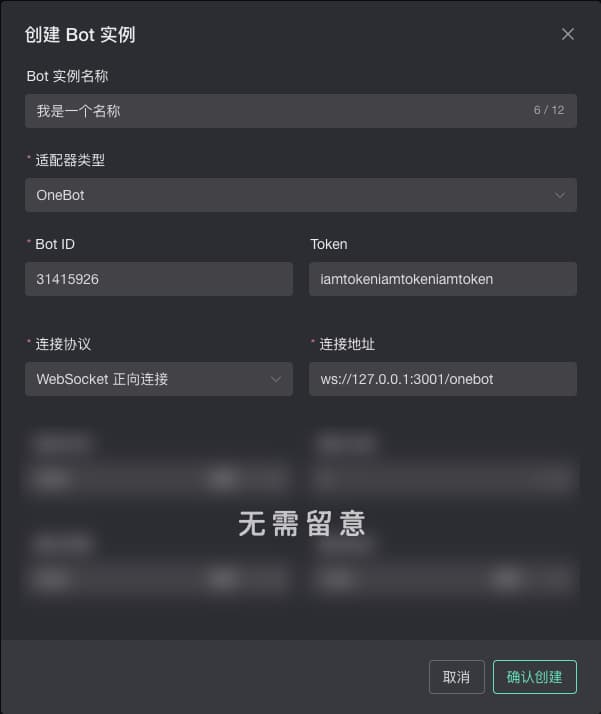
确认创建
点击 确认创建 后,FlowGate Nexus 的 Koishi 服务会尝试连接 NapCat 的 Websocket 服务器接口,如果配置正确,则 FlowGate Nexus 对应实例会显示为在线状态。
大功告成!
方法 2:配置 NapCat 的 Websocket 客户端
意思为 NapCat 主动连接到 FlowGate Nexus 提供的 WebSocket 服务器接口,适合 NapCat 部署在内网无法被 Nexus 访问到的情况。
创建 Bot 实例
打开 FlowGate Nexus 的管理界面,进入 Bot 实例 页面,点击 创建新 Bot 实例。
在弹出的表单中,填入 Bot 实例的名称(可选,用于备注)。在 适配器类型 下拉菜单中选择 OneBot。
配置 Bot 实例
在 Bot 实例的配置表单中,完成以下填写:
- Bot ID:填入 NapCat 所登录的 QQ 账号
- Token:可自定义或留空。请记住此 Token,后续在 NapCat 中需要填入相同的值,用于验证连接身份。
- 连接协议:选择 WebSocket 反向连接
- 路径:填入一个路径,如
/onebot
其他高级选项新手保持默认即可,完成后保存。
例子(仅演示用请勿复制使用):
- 机器人账号:31415926
- Token:iamtokeniamtokeniamtoken
- 路径:/onebot
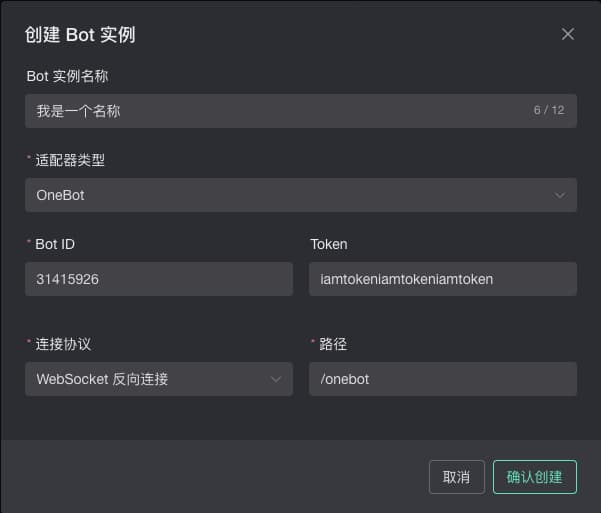
确认创建并记录地址
点击 确认创建 后,FlowGate Nexus 会启动一个 WebSocket 服务器接口等待连接,地址格式为:
ws://{Koishi 地址}:{Koishi 端口}/{路径}例如本地部署、路径填 /onebot 时,地址为 ws://127.0.0.1:5140/onebot。请记录此地址,下一步配置 NapCat 时需要填入。
打开 NapCat 网络配置
打开 NapCat 的 WebUI 后台管理界面,进入 网络配置 页面。
新建 Websocket 客户端
点击新建按钮,选择 Websocket 客户端
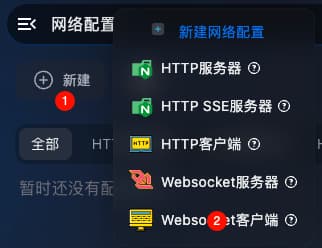
填写客户端配置
在配置页面中完成以下配置:
- 启用开关:打开
- 名称:随意填写
- URL:填入上一步中记录的完整 WebSocket 地址,例如
ws://127.0.0.1:5140/onebot - Token:填入在 FlowGate Nexus 中设置的 Token(若留空则不填)
其他选项保持默认即可。
图就不放了,会有误导性的截图,毕竟版本更新迭代比较快,界面可能会有较大变化。
确认创建
点击 确认创建 后,确保 Websocket 客户端已启用。NapCat 会主动连接到 FlowGate Nexus 的 Koishi 服务接口,如果配置正确,则 FlowGate Nexus 对应实例会显示为在线状态。
大功告成!